



以下の機能について、定期的に利用不可の時間帯が発生します。予めご承知おきください。
・蔵書検索機能(「明治大学図書館」タブ):毎週月曜日7:20~7:50
・他大学検索機能(「他大学検索」タブ):毎月第4火曜日20:00~22:00
よくある質問(FAQ)
予約やコピー・図書取り寄せ申込のときに、ポップアップブロックが出て困っています。
予約やコピー・図書の取り寄せ(ILL)などを申し込むときに、お使いのブラウザの設定によっては、ポップアップブロックが働き、それ以上先に進めなくなってしまいます。
* 画面はInternet Explorer 9です。お使いのブラウザやバージョンによって、ポップアップブロックが表示される場所は異なりますので、詳細は各ブラウザのヘルプをご覧ください。
予約・ILL・新着アラートなどOPACからの申込は全てポップアップ画面からの入力となっていますので、下記の方法でポップアップを許可してください。(説明は、Internet Explorer 9の場合)
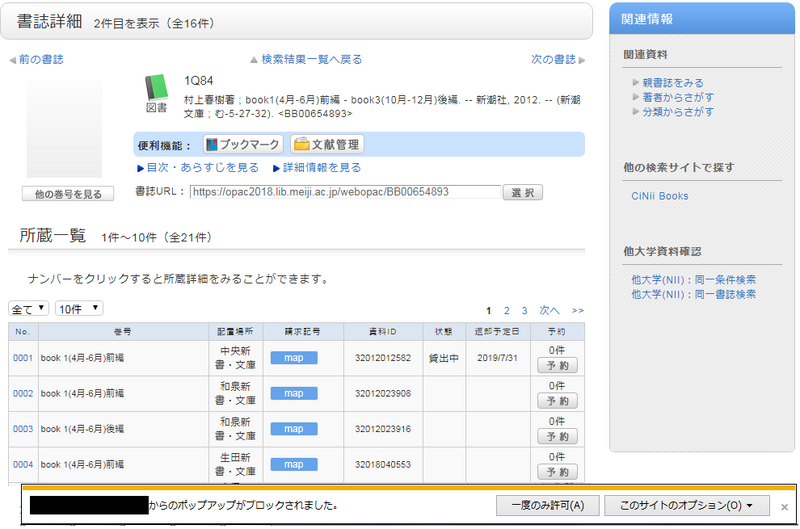
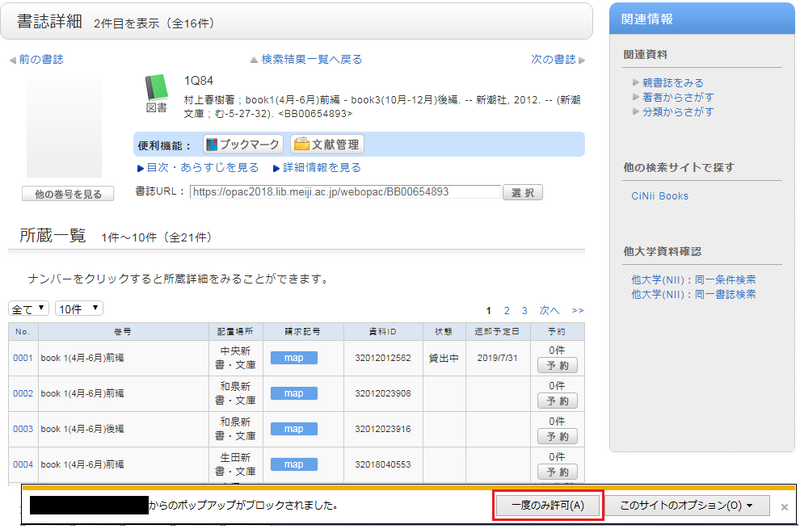
- 一時的に許可する場合
ポップアップブロックの通知バーの「一度のみ許可」をクリックする
(ブラウザのバージョンによっては、通知バーをクリックして「ポップアップを一時的に許可」を選択する)
* ただし、この方法ではブラウザを一旦閉じてしまうと、再度ブラウザを立ち上げたときに、ポップアップブロックが有効となります。OPACで予約やILLなど何か申し込まれるときには、再度同じ操作が必要となります。
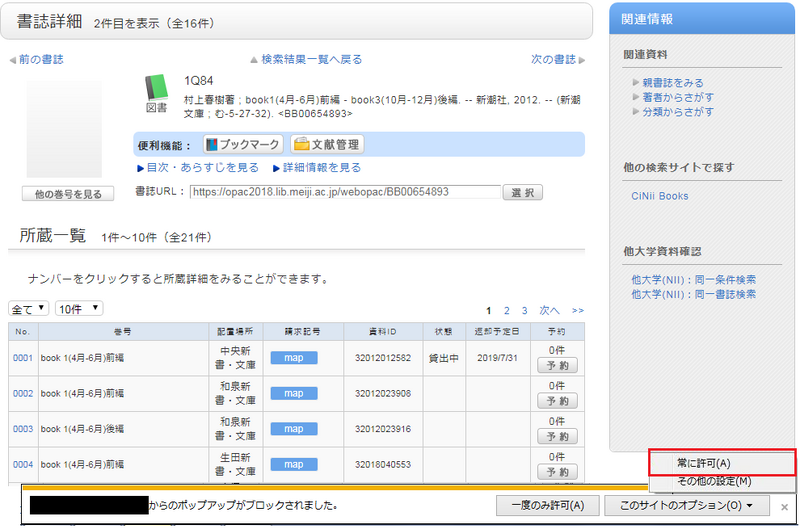
- 常に許可する場合
ポップアップブロック通知バーの「このサイトのオプション」をクリックし、「常に許可する」をクリックする
(ブラウザのバージョンによっては、通知バーをクリックして「このサイトのポップアップを常に許可」を選択する)
* ポップアップブロックされたにもかかわらず、何らかの通知バーが表示されない場合は、ブラウザのメニューの[ツール]→[ポップアップブロック]→[ポップアップブロックの設定]で、「許可するWebサイトのアドレス」にブロックされたアドレスを入力後、「追加」をクリックして、「閉じる」で画面を閉じてください。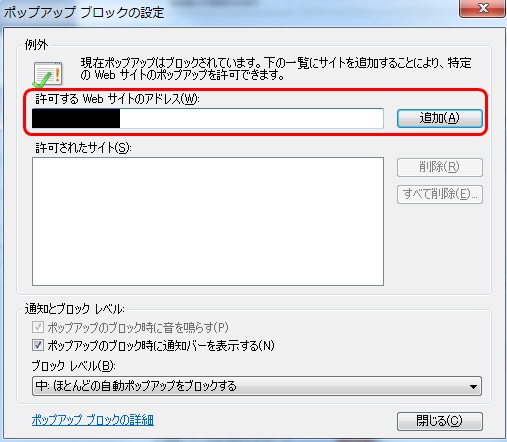
* Safariをお使いの方は、ブラウザの設定メニューのセキュリティにある「ポップアップウィンドウを開かない」にチェックが入っていないことを確認してください。
* Google Chromeをお使いの方は、こちらを参考にしてください。
以上で、ポップアップが有効になりましたら、再度申込の手続きを、最初から行ってください。
予約をキャンセルしたいときは?
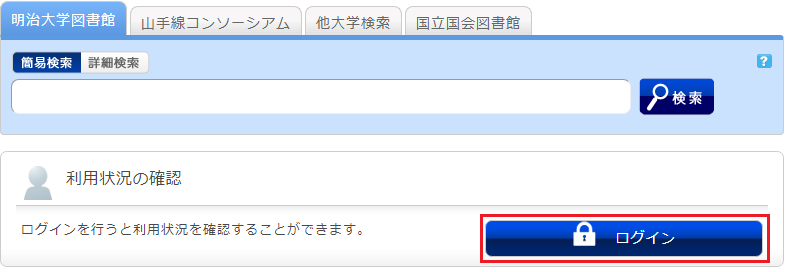
1. ポータルサービスへログインする。
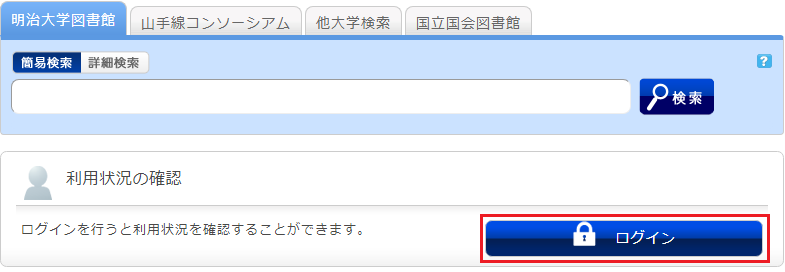
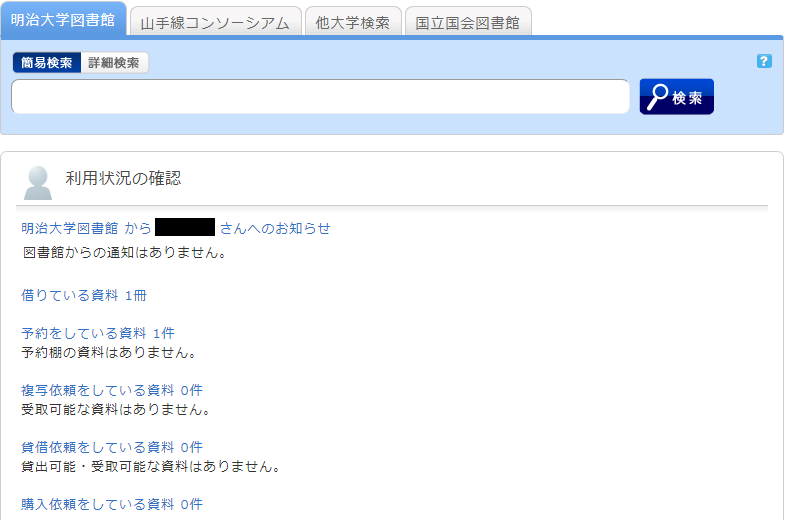
2. ポータルサービストップの利用状況の確認から「予約をしている資料」をクリックする。
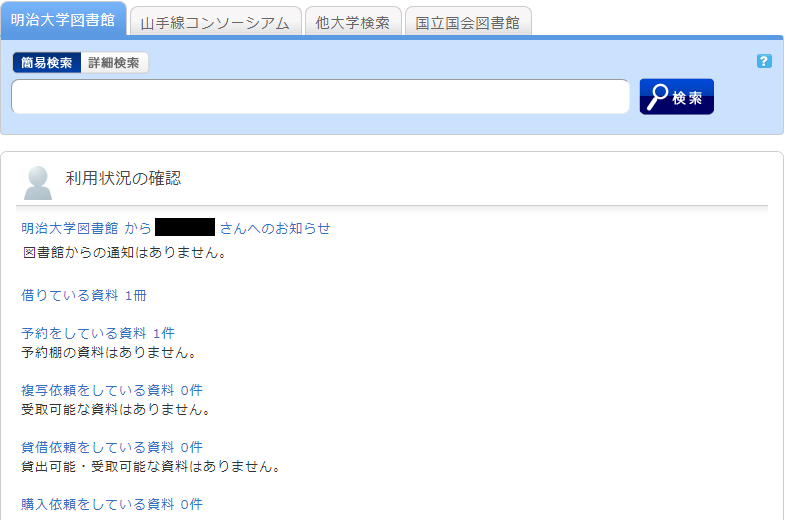
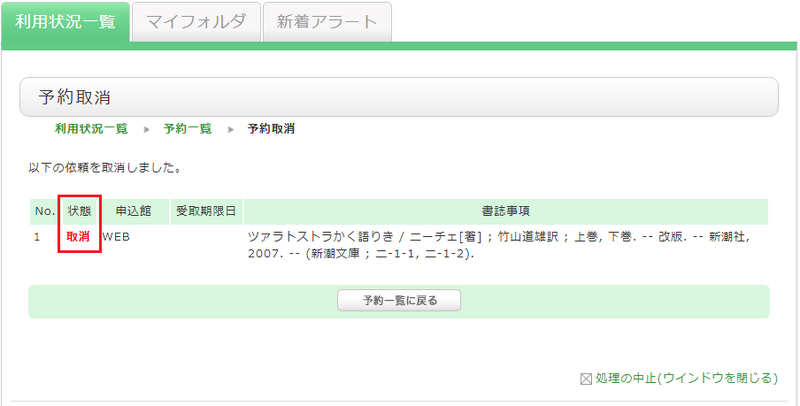
3. 予約一覧画面が表示されたら、予約を取り消したい資料にチェックをつけて、「予約の取消」をクリックする。
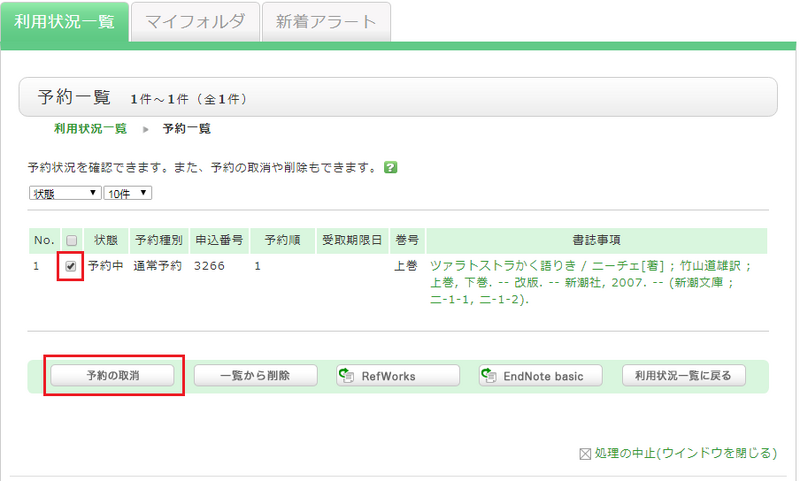
4. ポップアップの「OK」をクリックする。
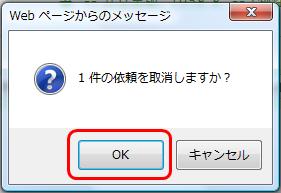
5. 予約取消が完了すると、状態に「取消」が表示される。
ポータルサービスの利用状況一覧で、できることは?
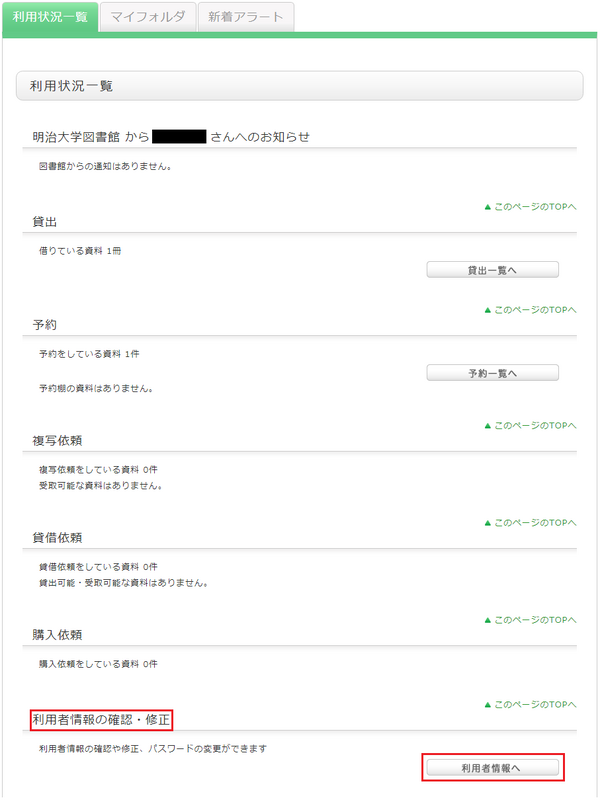
貸出
書誌情報のタイトルをクリックすると,詳細な状況を確認することができます。
予約
複写依頼
書誌情報のタイトルをクリックすると,詳細な状況を確認することができます。
貸借依頼
購入依頼
利用者情報の確認・修正
ポータルサービスの利用者情報を修正したいときは?
ポータルサービスの利用状況一覧 >利用者情報から確認及び変更ができます。
ポータルサービスへログインします。
「利用状況の確認」にある「○○さんへのお知らせ」をクリックします。
「利用状況一覧」の「利用者情報の確認・修正」で、【利用者情報へ】をクリックします。
次の画面で、【利用者情報の修正】をクリックして、修正してください。
(更新されたメールアドレスなどの情報は、予約やILL複写依頼・ILL貸借依頼でも選択できるようになります。)
他大学の図書館で利用したい資料がある場合は?
[山手線コンソーシアム]タブでは,コンソーシアム大学の横断検索ができます。詳しくは、「山手線沿線私立大学図書館コンソーシアム」をご覧ください。
コンソーシアム大学図書館へは直接出向いて利用することができます。